
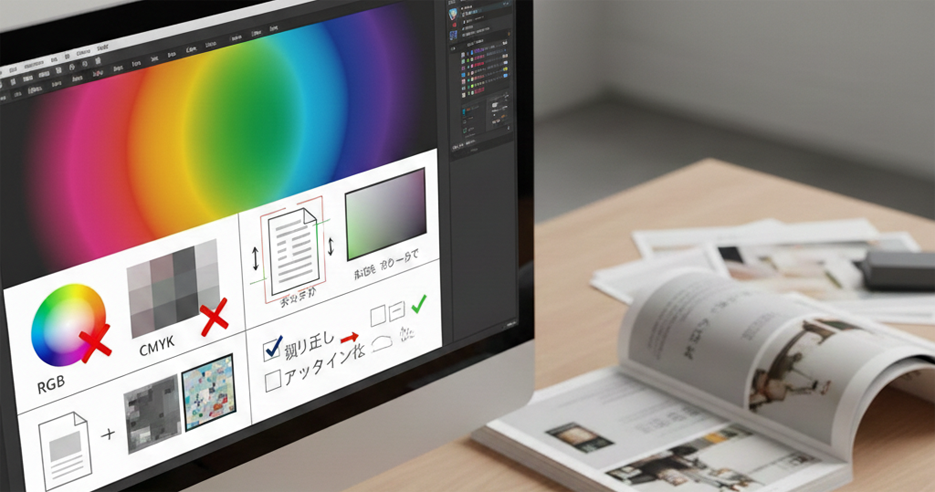
 せっかく時間をかけて作ったデザイン。「届いた実物を見たら色がくすんでいる」「文字が切れている」「画像がガビガビ……」。そんな悲劇を防ぐためには、入稿前の「5分間のセルフ検品」が勝負を分けます。
印刷のプロが必ず行っている、鉄壁のチェックリストを公開します。
「色の魔術」に騙されない:RGBとCMYK
一番多いガッカリの原因は「色の沈み・くすみ」です。パソコンやスマホの画面は「光(RGB)」で表現されていますが、印刷機は「インク(CMYK)」で表現します。
- チェック法(データ作成ソフトのカラーモードがCMYKになっているか確認しましょう。)
- 注意点(RGBで鮮やかに見えている蛍光色やパステルカラーは、印刷すると必ず少しくすみます。あらかじめ「少し暗くなる」ことを想定して色を組むのがプロのコツです。illustratorやphotoshopなら印刷物なら初めからCMYKモードで作成が基本です。)
「3ミリの余裕」が命を救う:塗り足しと文字切れ
印刷物は大きな紙に印刷したあと、機械で断裁(カット)します。この際、どうしてもコンマ数ミリのズレが生じます。
- 塗り足し(背景のデザインは、仕上がりサイズより3mm外側まで伸ばしておきましょう。これがないと、断裁がズレた時に端っこに白い線が出てしまいます。)
- セーフティゾーン(逆に、切れてはいけない文字やロゴは、仕上がり線から3mm以上内側に配置してください。ギリギリを攻めすぎると、断裁時に文字が欠けるリスクが高まります。また、パンフレットなどページ物の場合、見開きのページ間の部分で数ミリ内に文字がまたがらないようにしましょう。)
画像の「粗さ」は数字で見る
画面上できれいに見えていても、印刷するとボヤけてしまうことがあります。それは「解像度」が足りないからです。
- 基準値(印刷に適した解像度は300〜350dpiです。)
- NG行動(Webサイトから保存した画像(通常72dpi)をそのまま使うと、印刷ではモザイクのようにガサガサになります。必ず「原寸で350dpiあるか」を確認してください。)
最後の「おまじない」:アウトライン化とリンク
いざ印刷所へ!という瞬間に忘れがちなのが、フォントと画像の処理です。
- 文字のアウトライン化(これを行わないと、印刷所のパソコンに同じフォントが入っていない場合、勝手に別のフォントに置き換わってしまいます。)
- 画像の埋め込み(画像を埋め込みではなく「リンク」形式にしている場合、画像データ自体を一緒に送らないと、印刷データ上では「画像が行方不明」の状態になります。)
印刷サイトで推奨しているデータ形式にする
例えばAdobeソフトのillustratorの1iやeps保存形式で受け付けていますが、最近の印刷通販はPDF化を推奨しているところも多いです。もし、利用するネット印刷でなるべく推奨している形式があるならそのデータで入稿しましょう。
まとめ
プロは「疑うこと」から始める
「画面で見えている通りに届くはず」という思い込みを捨て、一歩引いてデータを眺めてみてください。
- カラーモードはCMYKか?
- 塗り足しはあるか?文字は内側に収まっているか?
- 画像はガビガビではないか?解像度は少なくないか?
- 文字はアウトライン化したか?
この4点を確認するだけで、あなたの印刷物のクオリティは劇的に安定します。そして最終的に、入稿データとして印刷所で作成ガイドがあるのでその内容を一通り見てデータを仕上げてください。手元に届いた箱を開ける瞬間を「不安」ではなく「楽しみ」に変えましょう!
もし、印刷する予定がある場合
【厳選】総評/ネット印刷サービス3選もご参照ください。