
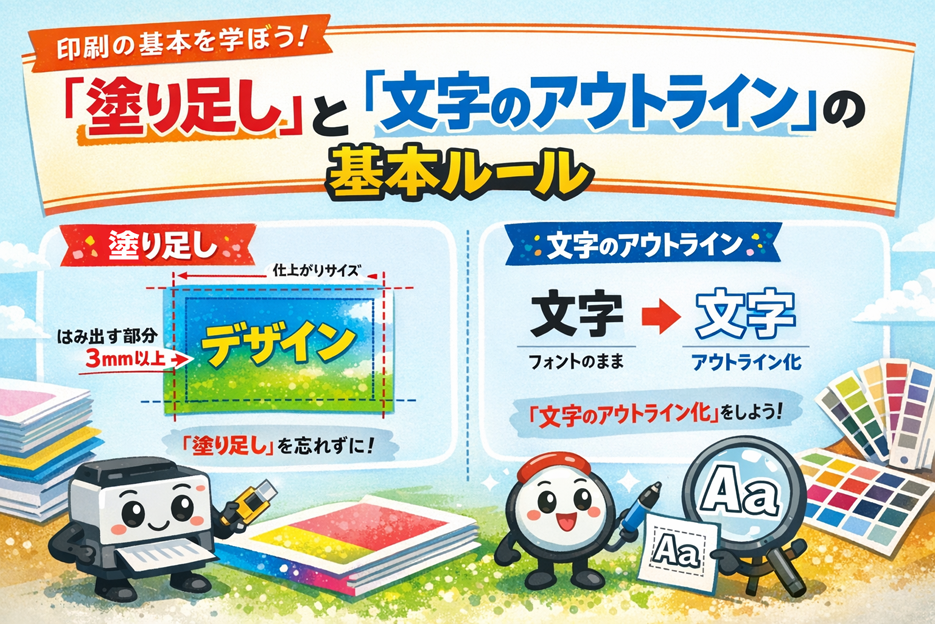
 ネット印刷にデータを送った際、「データ不備で受付できません」という通知が届く理由のうちにこの2点は多くあります。
一見難しそうに聞こえますが、理屈さえわかれば非常に簡単です。プロのような綺麗な仕上がりを目指すために、最低限知っておきたい基本ルールを学びましょう。
「塗り足し(裁ち落とし)」が必要な理由
印刷物は、大きな紙に印刷してから「断裁機」という大きなカッターで注文サイズ(A4や名刺サイズなど)に切り出します。
このとき、機械の性能上、どうしてもコンマ数ミリ程度のズレが生じることがあります。
塗り足しがないとどうなる? 仕上がりサイズぴったりに背景色や写真を配置していると、断裁がわずかに外側にズレた際、紙の白地(地色)が細い線のように出てしまいます。
ですのでずれた時のための余裕=3mmのが必要です。この白枠が出るのを防ぐために、仕上がりサイズの外側へ3mmはみ出させて背景を描画しておくことを「塗り足し(または裁ち落とし)」と呼びます。
【ルール】塗り足しのポイント
背景は外側へ3mm広げる: 一般的なネット印刷の基準は3mmです。
重要な情報は内側に(断裁が内側にズレることも考慮し、切れてはいけない文字やロゴは仕上がり線より3mm内側(安全圏)に配置しましょう。)
「文字のアウトライン化」とは?
「illustratorなどの制作ソフトで自分のパソコンでは綺麗に見えている文字が、印刷所で見ると別なフォントに変わっている、あるいは文字化けしている」というトラブルを防ぐための工程です。
なぜアウトライン化が必要? フォント(書体)は、パソコン一台一台にインストールされているソフトウェアのようなものです。あなたが持っている特殊なフォントを、印刷所のパソコンが持っていない場合、システムが勝手に別の似たフォントに置き換えてしまいます。
アウトライン化の仕組み 「文字データ」を「図形データ(パス)」に変換することを指します。図形にしてしまえば、フォントファイルは不要になり、どのパソコンで開いても形が変わることはありません。
【ルール】アウトライン化の注意点
「一度行うと文字の打ち替えができない」 アウトライン化した後は、図形になってしまうため、誤字脱字の修正ができなくなります。「保存用(編集可能)」と「入稿用(アウトライン済み)」でファイルを分けて保存するのが鉄則です。
「すべての文字を対象に」 小さな注釈や、隠れているレイヤーの文字も見落としがちです。すべて選択して変換しましょう。
まとめ比較表
| チェック項目 | 目的 | 設定の目安 | 忘れた場合のリスク |
|---|---|---|---|
| 塗り足し | 断裁時の白枠防止 | 仕上がり線より外側に+3mm | 端に白い線(紙の色)が出る |
| 文字の配置 | 情報の欠落防止 | 仕上がり線より2〜3mm内側に入れる | 文字が端っこで切れてしまう |
| アウトライン | フォントの維持 | すべての文字を図形化する | 意図しないフォントに変わる |
入稿前の最終チェックリスト
- 背景は「塗り足し(3mm)」まで届いていますか?
- 切れてはいけない文字が端っこに寄りすぎていませんか?
- すべての文字が「アウトライン化」されていますか?
このポイントを意識するだけで、ネット印刷のデータ作成は驚くほどスムーズになります。「塗り足し」と「アウトライン」をマスターして、ストレスのない印刷ライフを送りましょう!
もし、印刷する予定がある場合
【厳選】総評/ネット印刷サービス3選もご参照ください。